中文手把手教程 · 更新于 2026-10-28
拿一张照片,
跟着做就好。
先做出并下载一张图,再学会保存版本、换个方向试试,以及下次继续编辑。基础工具和普通 PNG 下载都不需要账户。界面按钮目前使用英文,下文保留按钮原名,方便你照着点。
从第一张 PNG 开始已经在工作室里做图了? 点击 Guides 会在新标签页打开英文学习中心,再选 Full walkthrough (Chinese) 进入这篇教程,原来的作品页面还在。看完切回原来的标签页,就能接着做。本页通往工作室的链接也会打开新标签页。
先看看三种玩法
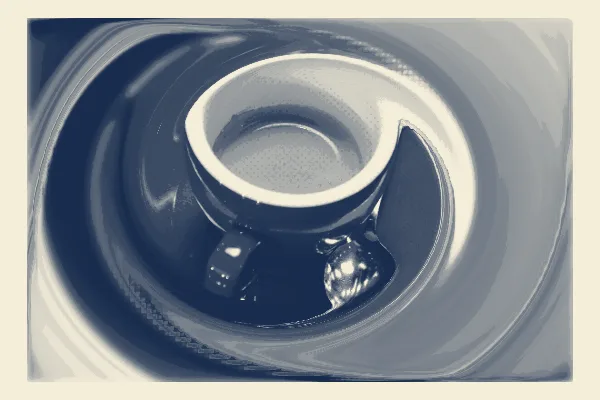
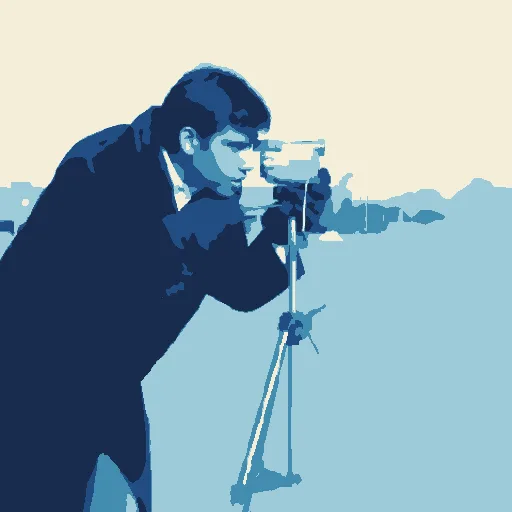
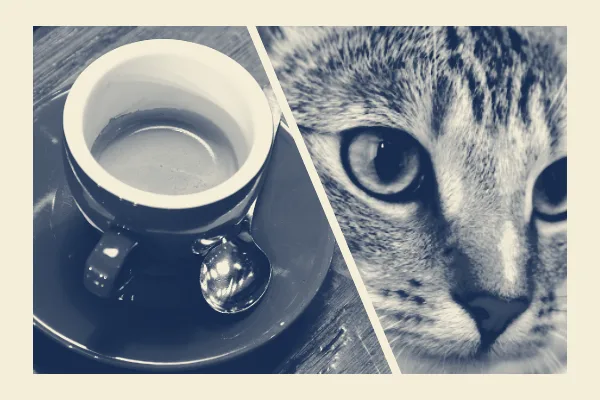
下面是 2026-10-27 用真实咖啡、猫和摄影人物照片做出的实际导出。它们展示当前 Start 起点;换图后仍要判断主体、背景与构图。素材来自 scikit-image 的 CC0/公有领域照片。
视频暂不可用。仍可阅读本页的文字步骤。
视频暂不可用。仍可阅读本页的文字步骤。
视频中的操作步骤(界面原文)
- Tap Start
- Apply the composition
- Open Export
- Send it to TRACE
01 · 从这里开始
做出并下载第一张 PNG
- 打开 FLOW。 画布上已经有示例图,就直接用它。空白页面可以点 Try a sample 试用示例,或点 Choose a photo 选自己的照片。已经有图时,点 Replace image 换成自己的 JPEG、PNG 或 WebP。
- 点 Start,选 Photographic current。 用 Show source photo 对照原图,把保护区移到主体上,半径覆盖需要认出的细节。用 Movement 和 Turn 安排周围的流动;满意后点 Apply starting point。不喜欢可 Undo,一次撤销整个起点。
- 按住 Original 看原图。 按住时显示原图,松手后回到刚做出的效果。这只是临时对照,不会撤销你的操作。
- 点 Export,再选 PNG。 等下载完成,到浏览器的下载列表里打开图片。
视频暂不可用。仍可阅读本页的文字步骤。
视频中的操作步骤(界面原文)
- Open Start for a ready-made composition
- Apply the starting point
- Open Export
- Download a PNG
做到这里,你应该拿到:一张处理后的图片,里面没有工作室按钮。普通 PNG 不用登录就能下载;免费导出的位图会带一个小小的角标。
如果以后还想接着改,记得再下载一份 Project backup 项目备份。PNG 留下的是图片,项目备份才保留能继续编辑的作品。
02 · 让照片动起来
FLOW:保住主体,让周围形成流动
- 先打开 Start → Photographic current。 结构拟合会给出一个保护位置;用 Show source photo 自己判断并调整。人脸要覆盖双眼、鼻子和嘴,产品要覆盖完整标识,不能只固定一个小点。
- 先看静态构图。 Movement 控制周围的流动幅度,Turn 改方向。缩小看,主体应清楚、周围应有一个明确走势。保护过小就扩大,周围折得太乱就降低运动。
- 再点 Preview short loop。 从头到尾看主体的定义性边缘有没有变形。确认后 Apply starting point;想回到原来的作品,用 Undo。
- 保存做法和作品。 在 Start 中 Save style 留下处理与配色;History 留下当前版本,Project backup 保留原图和后续笔触。
视频暂不可用。仍可阅读本页的文字步骤。
视频中的操作步骤(界面原文)
- Start → Photo motion
- Raise Movement
- Apply — one undoable edit
起点不是自动识别人脸或语义抠图。每张照片都需要你判断;Protected drift、Liquid、Ribbon、Contour 仍在 Treatment 中,适合不同的形变意图。
进阶:用画笔做局部变化
在已有构图上,只改真正需要变化的区域。
- 先用 Push。 沿着物体边缘,或照片里容易认出的地方,轻轻拖一下。先做小动作,知道效果后再推大一点。
- 再试 Attract 和 Explode。 Attract 把附近的画面往按住的位置吸,Explode 把它向外推开。窄屏幕上,这两个按钮会简写成 Pull 和 Burst。
- 调一调 Strength 和 Return。 Strength 是手势力度;Return 影响画面往原位置恢复的方式。一次只改一项,再做同样的手势,更容易看懂区别。
- 有满意的结果,先存进 History 再继续试。 某一步不喜欢,可以点 Undo 撤销;想找回刚才运动中的某一刻,可以用 Replay。
你应该看到:原图被拉伸或推移,但仍能认出照片的细节。如果照片还没被推动,也没有持续作用力,导出的循环动画可能几乎不动。
在 Brush 里选 Twist right / Twist left,可只旋转涂过的局部;选 Repair shape,把局部逐步修回原图。固定区域仍受保护,修复不等于清除固定点。先用同图参考比较旋转与修复 →
让主体不动,只推动周围
- 点照片上方的 Brush。 用 Brush reach 调范围,用 Soft edge 调边缘过渡。范围先覆盖完整的识别细节,再减少无用的保护;不能一律比主体小。
- 选 Pin,关闭面板,在想保留的位置涂一下。 固定的是此刻的形状;标记时运动会暂停。画布上的固定点只是提示,不会印进下载文件。
- 再打开 Brush,选 Sculpt,关闭面板。 用 Push、Attract 或 Explode 推动周围;固定区域会留在原地。想重新放开一块,用 Release 涂过它;Release all pins 放开全部固定点,并保留当前形状。
视频暂不可用。仍可阅读本页的文字步骤。
视频中的操作步骤(界面原文)
- Open Start
- Contour study: a flowing paper sheet
- Protected drift: keep a detail still
- Ribbon study: one broad sweep
- Apply the one you like
想先看完整做法,可从首页打开 Held in motion。先阅读配方,再选择应用;只是打开配方不会替换当前作品。
容易误会的地方:FLOW 不会自动识别天空、人脸或河流,也不是输入一句话就生成场景。在支持的设备上,Settings 里的 Enable motion 可以申请倾斜、摇晃感应权限;不授权也照样能用手指或鼠标操作。
03 · 把明暗分层
TRACE:分开处理焦点与背景
- 放入照片,打开 Start → Tonal print。 默认从五色实墨开始;移动焦点到人物、物体或相机等关键部分,调整范围。
- 勾选 Give the focal area priority,再调 Quiet background。 前者优先留住焦点细节,后者让背景收成大形。用 Broad shapes、Balanced、Fine detail 比较,在主体可辨的前提下保留尽量少的碎纹;小点有意义时可以关闭清理。
- 取消勾选 Keep photo texture,查看纯色分版,再点 Apply starting point。 纯色预览更接近 SVG。它改变真实分版形状,PNG 和 SVG 都使用这些形状;不是只把预览背景糊掉,也不是自动抠出人物。需要照片纹理时,可以重新勾选 Keep photo texture。
视频暂不可用。仍可阅读本页的文字步骤。
视频中的操作步骤(界面原文)
- Two layers: a bold silhouette
- Five layers: more tonal steps
- Three is a good start
- Detail controls how much structure survives
- Offset moves the plates apart
- Hold Original to compare
进阶:选择版数与整体细节
- 打开 TRACE,放入一张照片。 第一次可以选轮廓清楚的人脸、物体或风景。
- 在 Layers 里选 2、3 或 5 层。 先用 3 层就好。Light、Mid、Dark 分别对应亮部、中间调和暗部;例如脸颊的转折、山水里不太亮也不太暗的部分,常会落在 Mid 里。
- 点图层名称,可以隐藏或显示这一层。 看看画面哪一部分消失了。要正常看见并导出结果,至少留一层显示。
- 试试 Detail 和 Offset。 点 Detail 会依次切换 Low、Medium、High,也就是低、中、高细节。调大 Offset 会让几层稍微错开,像印刷套色;调小就会重新对齐。
- 想保留眼前的图片效果,导出 PNG;想继续编辑纯色矢量形状,导出 SVG。 需要透明背景时,选 Transparent PNG。
你应该看到:照片的亮部和暗部变成了几组独立图形。层数越多、Detail 越高,画面可能越碎,导出的路径也可能越复杂。
自己决定分界、墨色和套印位置
- 点照片上方的 Plates,选 Tonal bands。 从 3 plates 开始,移动两条明暗分界,观察脸部或物体的细节落到哪一版。Balance tonal bands 按当前照片的明暗分布安排分界,之后仍可手调。
- 选 Solid inks,再选一组 Ink sets。 也可以点每版旁的颜色,逐版指定墨色。Photo texture 会保留照片纹理;纯色预览更接近 SVG 的颜色表现。
- 展开某一版的 Registration。 调 Horizontal 或 Vertical,让它轻微错位。PNG 和 SVG 会保留这个套印效果,切割文件仍让各版对齐。
视频暂不可用。仍可阅读本页的文字步骤。
视频中的操作步骤(界面原文)
- Open Plates
- Tonal bands follow the light
- Pick an ink family
- Solid inks show the SVG geometry
- Photo texture for the PNG
每版还可展开 Print screen,在实色、圆点和线网之间切换,调整密度、角度和覆盖量。这些是分版自身的图形,PNG 与 SVG 都会保留;与 Compose 里的照片网点不同。比较同一张照片的印刷网纹 →
打开 Pink matter 可从三色肖像开始。Plates 面板显示分色本身,叠加的 Compose 处理要回到工作台看;切换分色不会删除已保存的局部换色设置。
容易误会的地方:SVG 保存分版路径与可编辑的印刷网纹,不会保留 PNG 里所有的照片纹理。如果你想给照片本身换颜色,接着看 Color topology。
04 · 两张照片一起玩
DUEL:给两张照片一个构图
- 先选一对有关系的素材。 例如目光、地平线、重复形状或有意义的反差。A 决定成品比例;自动裁切不能替你选择主题关系。
- 两张图都载入后,打开 Start → Crosscut。 对照 A、B 与结果,分别调整横纵裁切、Zoom 和镜像,让两个主体沿斜线及共同焦点高度相遇。检查眼睛、物体边缘有没有被截掉。
- 按意图选构图。 Paired study 给两张图各自的区域;Tonal weave 用 B 做明暗引导的叠加。后者可调 Texture visibility、明暗目标与 Blending,避免背景遮住主体。
- 对照后 Apply starting point。 不合适可整体 Undo。继续用 Edit 修局部归属、裁切和接缝;保存 Style 可把同一方向带到下一组图片。
视频暂不可用。仍可阅读本页的文字步骤。
视频中的操作步骤(界面原文)
- Add photo B
- Change the rule: what wins?
- Edges, brightness or chaos
- Balance favors one photo
- Spread lets the fight travel
进阶:竞争规则与手绘归属
- 打开 DUEL,先放入图片 A。 A 决定画面的宽高比例。如果直接用了示例,先看下方 A、B 缩略图,确认已经有哪些图片。
- 还没有 B,就再加一张。 点 Choose image B 或 Add image B,也可以拖入或粘贴第二张图。B 会铺满 A 的画框,边缘可能被裁掉。
- 点规则按钮,换一种竞争方式。 它会在 Brightness、Edge、Chaos 之间循环。Brightness 看明暗,Edge 看局部反差,Chaos 会带来不规则的分布。
- 拖动 Balance 和 Spread。 Balance 决定哪张图更占优势;Spread 影响双方争夺地盘的扩散方式。先不换照片,用同一对图片比较不同规则。
- 选 A 或 B 缩略图,再到画布上涂一涂。 你涂到的地方,会给选中的一方增加支持。A/B 百分比表示两张图各占了多少画面。
你应该看到:A 和 B 各自占据一部分画面,在交界处相互争夺。百分比只表示面积,不是在给两张照片打分。
怎么明确地更换 A 或 B
两张图都已有时,点 Replace image。在标题为 Replace a photo 的弹窗里,选 Replace image A 或 Replace image B,再挑选文件。如果是直接拖入或粘贴一张新图,也会先让你选替换 A 还是 B;选好后,就用刚拖入或粘贴的那张图替换。
底部的 A/B 缩略图,只负责选择你涂抹时支持哪一方。 在那里选中 B,不代表下一次上传就会换掉 B。换图要在替换弹窗里明确选择。
Reset battle 会让当前两张图重新开始争夺,不会换一张新的 B。所有人都可以打开 Settings,开启 Live,让竞争持续进行。设备允许动态效果时,这也会为 Replay 留下最近的运动记录。
让需要的照片占住位置,再调构图
- 点照片上方的 Edit,选 Photo A 或 Photo B。 调整画笔范围、力度和柔边,关闭面板后涂在需要保留的位置。Erase 只淡化局部手绘影响,让当前规则重新决定那里属于谁;它不是删除原照片。
- 在 Frame each photo 中分别调整 A、B。 用 Zoom、Horizontal position、Vertical position 找构图,也可水平翻转。已有领地会保留;继续运动时,规则会参考调整后的照片。
- 想重新试构图,点该照片的 Reset framing。 这与 Reset battle 不同,后者重置争夺。1× 时,已经贴合画框的方向没有移动余量;放大只是在原图中裁取较小区域,不会补出新细节。
视频暂不可用。仍可阅读本页的文字步骤。
视频中的操作步骤(界面原文)
- Open Edit
- Brush for photo A
- Paint A into B’s side
- Then give B its territory
在 Edit 里的 Shape the contact 选择 Original edge / Clean cut / Feather,控制两张照片接触处是冲突边线、直接拼接还是柔和融合。Feather width 只改变接缝宽度,不会改变哪张照片占据这个位置。比较三种接缝 →
容易误会的地方:Balance 不是透明度滑块,DUEL 也不是精细抠图工具。可以先用 Edit 把主体移进画框,再涂抹支持它;需要精确轮廓蒙版时仍应使用专门编辑器。Borrowed horizon 提供了可继续修改的双图例子。
05 · 换一种画面风格
Start 定构图,Looks 与 Presets 提供其他变化
Start 先给出可对照的成品起点。 预览期间当前作品不变,Apply starting point 才应用,并可整体撤销。Save style 下载可复用的做法;换图后用 Load style 导入,并重新拟合焦点或双图裁切。样式不含原照片和后续笔触,完整作品仍需 Project backup。重新应用 Start 会建立新的起点,先在 History 留版本再尝试。
Look 用来换整体外观。 点工作室上方当前的 Look 名称,就会在 Riso、Nocturne、Loud 之间依次切换。照片会留在画布上。切换时,既看看图片,也看看周围界面的变化。
Preset 是一套现成参数。 在 FLOW 或 TRACE 里,打开图片下方的 Presets,选一个缩略图。这些缩略图是用你当前的照片生成的预览;全部预设都可以免费应用、继续调整和导出普通结果。DUEL 使用自己的三种规则,没有这排预设。
- 准备试很多变化之前,先用 History → Branch 留下一个版本。
- 选一套 Preset,再在这个结果上依次试三种 Look。
- 不喜欢就点 Undo 退一步,或者去 History 恢复之前命名的版本。
你应该得到:一个可以继续调整的新起点。选预设只是改变画面,还没有下载成文件;满意后再点 Export 导出。
Explore 会打开当前模式的示例选择。选另一个示例会换掉源照片,所以想保留手上的作品,就先存版本或下载备份。
Compose:把几种处理叠起来
点照片下方的 Compose;窄屏上是叠层图标。六种处理都免费:Tone & color 调曝光、反差和饱和度,Two inks 指定双色,Color steps 减少色阶,Print dots 做印刷网点,Film grain 加颗粒,Color offset 让颜色通道错位。
- 先加 Two inks,选择两种墨色。 展开该项,调 Mix 混合强度。再加 Film grain,并把颗粒调小,先观察两项组合。
- 用上下箭头换顺序。 处理从上到下执行,顺序不同会得到不同结果。On / Off 临时开关某项,Remove 删除单项,Clear finishes 清空组合。
- 喜欢的参数先 Lock,再点 Vary unlocked。 只随机改变未锁定且启用的处理。Lock 不会禁止你手动调整;不喜欢新变化可以 Undo。
视频暂不可用。仍可阅读本页的文字步骤。
视频中的操作步骤(界面原文)
- Looks swap the whole palette
- Compose stacks finishing passes
- Add Print dots
- Add Film grain
- Move Film grain up: order changes the result
最后检查文件:PNG、GIF、WebM 和 MP4 会带上这些处理,SVG 和切割文件保留可编辑的形状及原墨色,不会把颗粒、网点等照片处理变成矢量。要下次继续调顺序和参数,请同时下载项目备份。
06 · 留住满意的版本
保存版本、撤销,再对比看看
想长期留住某个做法,用 History → Branch 保存并命名版本;版本保存在当前项目里。Settings → Save locally 则把整个项目保存到这个浏览器。只是想撤销或重做最近几步,用底部弯箭头 Undo 和 Redo。
- 打开 History,点 Branch。 当前效果就会留成一个版本。在 Version name 填个好认的名字,例如“轻轻推开”,再点 Rename。
- 关掉 History,再做一种不同效果。 做好后再次打开 History,点 Branch,给这个新版本起另一个名字。
- 想恢复哪个版本,就点它所在的那一行。 你会回到那个版本继续工作。在会运动的模式里,下一次手势会让画面继续运动。
- 想对比两个版本,就在 A、B 列表里各选一个,再点 Compare。 可以试 Slider 滑动对比、Side by side 并排对比,或 Blink 交替显示。点 Back to work 回到编辑。
视频暂不可用。仍可阅读本页的文字步骤。
视频中的操作步骤(界面原文)
- Play freely
- Open History
- Branch: keep this as a named version
- Drag Replay back in time
- Release to keep that moment
- Return to any version
你应该看到:带名字的版本缩略图,可以随时选回去;也能对照刚选的两个版本。对比页面只用来看,继续修改前要先退出对比。
Duplicate 会复制选中的已存版本。Delete 可以删除允许删除的版本,但 History 的第一个版本会保留。遇到套餐数量或设备内存限制时,先下载备份,再考虑删版本。
恢复已存版本时,短期的 Replay 记录会被清空。接着做一个新手势,才会重新积累最近的运动记录;DUEL 连续记录还需要下节说明的 Live 和动态效果条件。
容易误会的地方:按住 Original 是临时看原图,Undo 是退回编辑步骤,History 才用来保留命名版本。Undo 之后又做了新修改,就走向另一条编辑路线,不要把 Redo 当成永久存档。
07 · 找回刚才的某一刻
Replay 松手后,为什么又回到 Now?
底部的 Replay 可以翻看最近一小段运动,选中某一刻,然后从那里接着做。
- 先把想保留的效果存进 History。 点 Branch,起一个名字。
- 按住 Replay 的圆点,往左拖。 一直按着不放,就能查看更早的画面。
- 停在喜欢的那一刻,再松手。 松手就是确认:这一刻成为接下来工作的起点。
- 圆点会回到最右边的 Now。 意思是“你刚选中的这一刻,现在成了当前状态”。不是把画面跳回拖动前的最新结果。
最后保留的是:你松手时选中的状态。这段短期 Replay 记录里,比它更晚的部分会被裁掉。两个方向都想留下,就在回退之前先用 History 存成命名版本。
用键盘操作:按 Tab 把焦点移到 Replay,按住左方向键查看之前的记录,松开就把选中的时刻确认为 Now。Home 可以选到现有记录中最早的一刻。后面的即时记录同样会被裁掉。
FLOW 要先有最近的运动,才有东西可回退。DUEL 要先放齐两张图并开启 Live,而且设备要允许动态效果,才能持续记录。开启“减少动态效果”时,页面会说明为什么 DUEL 不能连续 Replay。没有最近记录时,滑块会暂时不可用,并显示原因;其他编辑工具仍然可以用。
容易误会的地方:这根条是用来选择工作状态的,不会下载视频。要导出操作回放,请去 Export 里选 Action replay GIF 或 Action replay video。
08 · 把结果带走
该选哪一种导出格式?
在工作室里点 Export。DUEL 要先放齐 A、B 两张图,才能导出结果。导出文件里只有作品,没有工作室的按钮和界面。
视频暂不可用。仍可阅读本页的文字步骤。
视频中的操作步骤(界面原文)
- One Export sheet for every format
- PNG for layouts
- GIF or video for motion
- MP4 for slides and editors
- Project backup keeps every decision
- Send the result to TRACE
- PNG 所有模式 · 免费
- 把当前结果存成一张静态图片。第一次下载,或只是想分享图片,选它就行。High-res still 会尽量使用源图中更多的细节,需要 Pro,同时仍受设备能力限制。
- Transparent PNG TRACE · 免费
- 带透明背景的位图。如果当前视图里有照片纹理,也会保留下来。需要保留透明像素时,选这一项。
- SVG TRACE · 免费
- 可以继续编辑的分版路径与印刷网纹。普通明暗分层 SVG 包含当前显示的图层。SVG detail 默认用 Original image;原图过于复杂时,可选 Working image,以当前工作图的细节生成可缩放矢量,或降低 Detail。Layered SVG ZIP 需要 Pro,会把各层拆成单独文件;在明暗分层 TRACE 中,它会包含全部命名图层,方便后续编辑。
- GIF 与循环动画 FLOW / DUEL · 免费与 Pro
- GIF 会做一段先向前、再倒回的短循环:免费版 1.2 秒,Pro 版 4 秒。Short loop 是 1.2 秒的视频,尺寸上限 480px。Pro 的 Long loop 是 4 秒,上限 960px,实际还受设备限制。TRACE 导出的 GIF 是静态图。
- Action replay GIF / video FLOW / DUEL · 免费与 Pro
- 按照已记录的操作,从原图重建到当前结果。它会压缩中间没操作的等待时间,全程使用当前 Look。免费版 1.2 秒,Pro 版 4 秒。之前换掉的源照片和已丢弃的编辑步骤不会包含在内。
- Result card 所有模式 · 免费
- 一张 1080 × 1350 的前后对照图,里面会带原图小窗。分享私人或保密作品前,先看清楚小窗里有没有不想公开的内容。
- Project backup 所有模式 · 免费
- 一个 JSON 文件,包含项目、源照片和已存版本。下次想重新打开继续编辑,就选项目备份。
普通循环动画会取下当前结果的一份副本,再让它向前运动、倒回去;它不是整段工作过程的录像。Action replay 则按已记录的操作来重演。两种导出开始后,你再做的新修改都不会改变正在生成的文件。
导入幻灯片或视频编辑器前,可在 Video format 中选 MP4;只有浏览器支持 H.264 录制时才会显示。WebM 适合支持它的浏览器播放。视频需要浏览器支持录制,导出时也要保持该标签页处于前台。如果不能用,就改选 GIF 或 PNG。复杂颗粒和多种处理叠加可能使导出变慢;视频帧占用过多内存时,会用较小分辨率重新生成,保留完整时长和操作。导出太久,可以点 Cancel 停止。选更大尺寸,也不会凭空补出源照片本来没有的细节。
09 · 下次还能接着做
先存到本机,再留一份备份文件
- 打开 Settings,点 Save locally。 等到出现 Saved in this browser,才表示已存进这台设备、这个浏览器用户配置的本地存储里。
- 再点 Settings 里的 Export backup,或 Export 里的 Project backup。 把下载的 JSON 文件放到自己找得到、能保管的位置。
- 下次要打开,选 Settings → Import backup。 选中那份 Image Playground JSON 文件,等到出现 Backup imported。源图片和编辑状态会作为独立本地项目打开,之前的作品仍保留;同一项目的旧备份也不会覆盖后来保存的版本。保存失败时不会切换当前作品。
做到这里,你手上应该有两份东西:浏览器里继续工作的本地作品,以及一份可以另存、也可以带到其他设备的备份文件。
工作室也会在你编辑时自动保存到本地,但浏览器存储可能被清理、禁止使用,或因空间不足而移除。无痕窗口、其他浏览器用户配置,看到的本地作品库也不一样。在 Settings → Local projects / Cloud backups 里,Local projects 区域会列出最近保存的 20 个本地项目,显示玩法和已存版本名,方便找回;打开本地作品不需要登录。
容易误会的地方:Saved in this browser 只是“存在这个浏览器里”,不代表已上传到账户。Export account data 也不是项目备份。项目备份带有原始照片文件,可能包含照片自带的拍摄信息等元数据,请按私人文件保管。
本地保存失败时,先别关页面,试着下载项目备份或 PNG。只有完整、有效的 Image Playground 备份才能恢复成可编辑项目;随便一个 JSON 文件不行。
11 · 调得更细一点
到 Settings 里找设置
工作室里一直能看到 Settings 按钮,点它就会打开设置抽屉。这就是以前叫 Advanced 的面板,也可以从 Export 或 History 进入。本地保存、导入备份、Local projects / Cloud backups 本地作品与云备份、账户操作,以及当前模式的参数都在这里。
- FLOW
- 所有人都能调整 Return。所有人也可以使用 Deformation scale 变形尺度、Friction 摩擦和 Turbulence 扰动。一次只调一项,关掉抽屉,再重复一个小手势看区别。Friction 影响运动怎么慢慢停下,Turbulence 会加入不规则运动。
- TRACE
- 这里可以控制图层显示、隐藏,以及 Detail 细节。所有人都可以打开 Color topology,编辑原照片中的颜色区域。
- DUEL
- 这里可以换规则、调整 Spread,或点 Reset battle 重新开始争夺。Live 可以让竞争持续进行。开启“减少动态效果”时,持续运动和连续记录会受到限制。
容易误会的地方:所有创作参数、预设和局部换色都免费开放。Pro 用于高清、去角标和标注的生产文件等输出,打开 Settings 不需要购买。登录账户不等于开通 Pro。
12 · TRACE 局部换色
用 Color topology 给照片换颜色
Connected regions 决定哪些同色像素算一个区域:4 · shared edges 只连接共边的像素;8 · edges and diagonal corners 也把对角接触算作连通。这里的区域换色与 Export → Cut files 的原始明暗分版是两套用途。
- 在 TRACE 中打开 Settings → Color topology。 稍等一下,让工作室找出照片里的颜色区域。
- 在预览图上选一个区域。 用 New color 选新颜色,再点 Apply color 应用。区域原有的明暗、纹理和透明度会保留。
- 试着交换两个区域的颜色。 从一个区域拖到另一个区域;也可以在 Swap with region 中输入目标区域,再点 Swap colors。
- 需要重新划分区域,就调整参数再更新。 可调整 Colors 颜色数量、Tolerance 容差、Connectivity 连通方式(4 只连接共边像素,8 也连接对角相接像素)或 Smoothness 平滑程度,再点 Update regions。已有换色会按之前记录的位置重新应用,更新后要再检查一次画面。
视频暂不可用。仍可阅读本页的文字步骤。
视频中的操作步骤(界面原文)
- Open Settings
- Choose Color topology
- Drag between regions to swap their colors
- Click a region to select it
- Every edit can be undone
不方便用鼠标时,可以用 Previous region 上一区域、Next region 下一区域,或输入区域编号来选择。这个面板还有独立的 Undo color edit 撤销换色、Redo color edit 重做换色,以及 Reset colors 重置颜色。
你应该看到:一张已经换色的照片。关掉面板后,工作室会显示 Photo colors 视图。点 Edit colors 可以继续换色,点 Tonal layers 可以回到普通的 TRACE 明暗分层。
容易误会的地方:PNG 会保留照片纹理;要保留像素透明度,请明确选 Transparent PNG。SVG 会把区域表示成纯色,并使用区域的平均不透明度。切割文件仍按原始明暗图层生成,不会使用这些换色后的区域。
13 · TRACE / 做成实物
准备实际尺寸的切割路径
- 先做出图形清楚的 TRACE 效果,再打开 Export → Cut files。 切割使用的是对齐后的明暗图层,装饰用的 Offset 错位不会带进各层切割件里。
- 在 Finished width 中填写成品宽度,单位是毫米。 再填写相关的边框、连接桥和材料尺寸。如果想让工具补偿切割损耗,就填入自己实际测量的切缝宽度。
- 改过设置后,点 Update preview 更新预览。 可以切换 Material 材料视图和 Cut lines 切线视图,逐个选择 Layer 图层,放大检查小细节。
- 检查各部分是否连得住。 蓝色表示连接桥,蓝绿色表示填补的开口,红色表示移除的细节,琥珀色提醒你继续检查。用 Edit connections 调整或新增连接,再点 Apply connection 应用。
- 先处理错误、查看警告,再导出。 Cut SVG 导出当前选中的一层。Cut DXF 和 All layers · ZIP 需要 Pro;想打包全部图层,每一层都要达到可导出状态。
视频暂不可用。仍可阅读本页的文字步骤。
视频中的操作步骤(界面原文)
- Open Export
- Choose Cut files
- Cut lines, at the finished size in millimeters
- Zoom in to inspect narrow details
- Confirm the flagged details
- Then download the cut SVG
你应该拿到:按所填实际尺寸生成的路径。在切割软件里以 100% 比例导入,再核对一次尺寸。
软件检查了图形,不代表材料已经试切过。 要结合自己的机器和材料,检查窄连接桥、断开的零件和尖角,再先做一个小样。本工具没有认证任何特定机器与材料组合。如果已经在这里做了切缝补偿,就不要在切割软件里再补一次。
14 · 断网后也能做图
先联网准备好离线副本
- 有网络时,打开 Privacy → Offline copy 离线副本设置。
- 如果还没开启,点 Enable offline copy。等到出现 The offline copy is ready.,才表示准备好了。
- 另外留好一份项目备份。准备完成后,这个浏览器断网时仍能重新打开 FLOW、TRACE、DUEL,在本机处理照片并下载普通结果。
登录、购买和云端服务仍然需要网络。一台从未缓存过应用的设备,第一次访问时不能直接离线使用。应用更新会在所有已打开的工作室标签页都关闭后启用。
容易误会的地方:离线副本保存的是公开的应用文件,与私人项目库分开。点 Remove offline copy 移除离线副本,不会删除本地项目;但清除浏览器的全部网站数据,可能会把本地项目一起删掉。
15 · 账户能做什么
登录和开通 Pro,各多了什么?
基础玩法与标准输出永久免费。需要实际体验高清去角标、分版文件和完整批量时,打开 Pro → Start 14-day Pro trial:选择可用的 Google 或 Microsoft 入口登录后,按你主动选择的试用开始14天,无需银行卡。到期回到免费权限,项目、已存版本和已导出文件保留。满意后可主动以 US$29.99 买断v1;已购权益不受试用到期影响。
不登录,以 Guest 访客身份也能放入照片、使用三种核心模式、在本机保留版本,以及下载普通结果。账户增加了账户管理、可选的私人云备份,以及免费账户的批量处理额度。Pro 则解锁标注的生产导出功能,并提供更多 History 容量和更大的云存储额度。
Pro v1 按大版本单次购买。 包含 v1 的更新,未来大版本另算;最终价格和可购买状态以账户页为准。本机输出许可与云服务分开,购买不是永久云存储或永久托管的承诺。
- 打开 Account & Pro,或 Settings 里的账户区域。 Continue with Google 与 Continue with Microsoft 是同级入口;尚未接通的入口会明确禁用。如果先选择购买并同意购买政策,登录成功就直接在本站打开对应订单的 Paddle 收银表单,不需要再回账户页重选套餐。只想登录则不会创建订单;Other sign-in / recovery options 中保留邮箱链接,供不使用 Google 或恢复原购买账号时选择。
- 看页面最后显示的账户状态。 如果暂时无法确认,可以在 Pro 页面点 Refresh access,或等服务可用后重试。无论账户显示什么状态,本地保存仍然只是在本地。
- 以前买过 Pro,就用购买时的同一个邮箱。 Restore access 是检查、恢复这个账户的使用权限,不是找回丢失的本地照片项目。
套餐与价格请看 Account & Pro 账户页面。Google/Microsoft 登录、购买、账单和邮件需要相应服务接通;本地预览中的模拟身份与模拟付款有明确标记,不能作为正式接通证据。暂时无法购买时,仍可继续使用免费工具。付款、取消和原订单重试都留在本站;关闭或未完成时不会新建另一笔可付款订单。微软登录按本项目上线时办理,当前保持占位;模拟不代表真实登录已通。从结账页返回,不等于已经确认 Pro;要以账户服务确认后的权限为准。
Export account data 下载的是账户记录。要下载能继续编辑的云端项目,应去 Cloud backups。退出登录或删除账户,不会自动擦除这个浏览器里的本地项目。
离线使用 Pro 前,看账户页是否显示许可已保存在此浏览器,并先安装离线副本。 如果只在当前标签生效,关闭后要联网恢复。退出登录、删除账户或清除网站数据会移除这台浏览器的许可;重新联网,用购买邮箱恢复即可重新核验。退款撤销要等设备联网后同步,恢复许可不会找回已删除的云备份。
16 · 按需备份到云端
把当前这一版存进云备份
- 先登录,再打开 Settings → Local projects / Cloud backups。 登录用于云备份;打开本地作品不需要登录。即使云端服务暂时不能用,本地编辑仍然可以继续。
- 读完上传说明,再勾选同意框。 这份备份包括原始照片、照片自带的元数据、缩略图、编辑内容和命名版本。
- 点 Save current to cloud。 等到出现 Cloud backup saved,才是已存好。Queued for cloud backup 只表示已排队,还在等上传。
- 到 Cloud library 里找到刚保存的项目。 点 Download backup 下载一份备份文件;点 Open cloud copy 打开云端版本继续做。打开云端版本时,之前的工作会保留在 Local projects 中。
云端保存的是:你点击保存那一刻的快照。后来继续做的修改仍在本机,要再次保存到云端才会上传。云备份不会生成公开的照片分享链接。
断网时,排队的备份留在这个浏览器里。恢复网络、仍登录同一个账户时,可以重试上传。Stop queued upload 只会停止还在等待的上传,不会删除已经上传成功的云端副本。
如果另一台设备改过云端版本,可以选 Keep both 两份都留,或明确选择用排队中的快照替换它。免费账户最多 5 个项目、总空间 100 MiB;Pro 最多 100 个项目、总空间 1 GiB。每份备份最大 80 MiB。遇到存储或传输限制时,面板会提示,本地作品不会因此被删除。
容易误会的地方:“已排队”不等于“已上传”。想在另一台设备取用之前,先在云端列表里确认真的存好了。删除云端副本,也不会删除浏览器里的本地项目。